※このページではクーポンコードは表示されません。
アプリ追加後、アプリを起動すると表示されます。
クーポンコードの受け取り方
1
このページをスマートフォンで開きます。
2
ホーム画面へ追加 を選択します。
3
ホーム画面に追加された
「わくわく本舗」アイコン

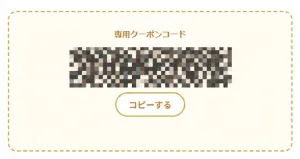
4
割引クーポンコード
が表示されます。
アプリ追加方法
iPhone
1
Safariでこのページを開きます。
2
画面下部中央(機種によっては右下)にある共有ボタン
(四角から上向きの矢印が出ているアイコン)
をタップします。
iOS 18以降で「コンパクト」表示を使っている場合は、アドレスバーを長押しするか、「…」アイコンをタップして「共有」を選択します。
3
表示されたメニューを下にスクロールし、
「ホーム画面に追加」
をタップします。
※「ホーム画面に追加」が表示されない場合は、メニューの一番下までスクロールして「アクションを編集」をタップし、「ホーム画面に追加」の「+」ボタンをタップして追加してください。
※「ホーム画面に追加」が表示されない場合は、メニューの一番下までスクロールして「アクションを編集」をタップし、「ホーム画面に追加」の「+」ボタンをタップして追加してください。
4
右上の「追加」をタップすると完了です。
Android
1
Chromeでこのページを開きます。
2
画面下に
「ホーム画面に追加」
のバナーが表示された場合は、そのまま「インストール」をタップします。
3
バナーが表示されない場合は、画面右上のメニュー(点が縦に3つ並んだアイコン)をタップし、
「ホーム画面に追加」
を選択します。
4
確認画面が出たら「追加」をタップすると完了です。
・クーポンコードはアプリ起動後に表示されます。
・クーポンコードは、ホーム画面のアイコンをタップしてアプリを起動した最初の1回のみ表示されます。
・お申し込み時にクーポンコードをご入力ください。
・アイコンをタップしてもクーポンコードが表示されない場合は、アプリを一度削除して、再追加してから再度ご確認ください。
・再度お試しいただいてもクーポンコードが表示されない場合は、 お手数ですがお申し込みフォームの「連絡事項欄」にて【ご利用の機種(iPhone / Android)】と【状況】をご入力いただければ、割引を適用させていただきます。
HOMEへ戻る
・クーポンコードは、ホーム画面のアイコンをタップしてアプリを起動した最初の1回のみ表示されます。
・お申し込み時にクーポンコードをご入力ください。
・アイコンをタップしてもクーポンコードが表示されない場合は、アプリを一度削除して、再追加してから再度ご確認ください。
・再度お試しいただいてもクーポンコードが表示されない場合は、 お手数ですがお申し込みフォームの「連絡事項欄」にて【ご利用の機種(iPhone / Android)】と【状況】をご入力いただければ、割引を適用させていただきます。